 Tsudoi
Tsudoi 使用教程
从一张底图开始,排好文字,再把名单变成每个人的邀请函。这里用一个活动邀请示例,带你走完制作、预览与导出的流程。
打开编辑器1. 准备底图,认识工作区
先准备一张已有设计的图片,例如活动背景、婚礼请柬或证书底图。点击上传邀请函底图选择图片,画布会使用图片的原始尺寸。手机竖屏时画布保留在上方,设置面板在下方滚动。
打开页面时看到的随机插画只是占位图,正式导出前必须上传自己的底图。安全内边距用于排版吸附参考,不会裁切图片,也不会在成品上画出边框。
2. 添加文字,调整排版
点击添加文字创建一个文字图层。可以直接在画布上选中并拖动,也可以从图层列表中选择。右侧文字输入框支持多行、普通文字和变量组合;标题、称呼、地点建议分成不同图层,便于独立排版。
- 样式:调整字体、字号、字重、颜色、字距和描边。中英日韩都有可选字体;网络字体不可用时会回退到系统字体。
- 宽度:“适应内容”随文字长度变化;固定宽度会自动换行。拖动蓝色圆形手柄设定宽度,双击固定宽度的方形手柄可恢复适应内容。
- 对齐与锚点:对齐控制文字在框内靠左、居中或靠右;九宫格锚点决定框的哪个位置固定在坐标上。例如右下锚点可让变长的文字向左上方展开。
- 吸附:拖动时会吸附画布边缘、中心、安全区和其他图层。按住 Alt 可临时关闭吸附。
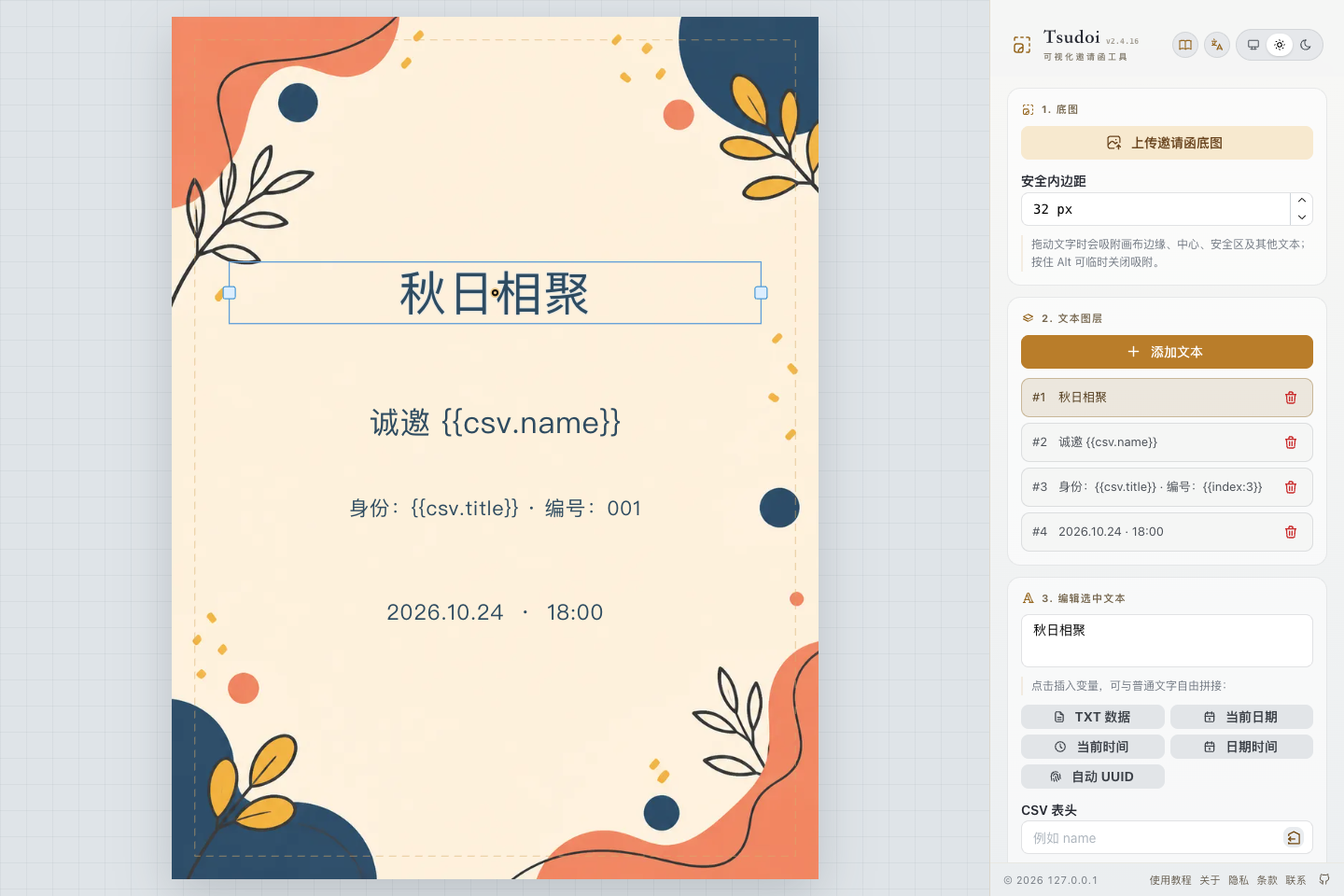
3. 用变量制作个性化内容
只做一张图片时,直接输入固定文字即可。想为每个人生成不同内容,就在文字中加入数据变量。可以点击变量按钮插入,也可以手动输入。
诚邀 {{csv.name}}
身份:{{csv.title}}
编号:{{index:3}}
这个示例从 CSV 的 name 和 title 列读取内容,再添加从 001 开始的编号。TXT 与 CSV 数据变量不能放在同一份模板中;两者都可以搭配日期、序号等动态变量。
| 变量 | 作用 |
|---|---|
{{txt}} | TXT 当前行;一个非空行一张图 |
{{csv.name}} | CSV 指定列的当前值,可换成你的表头 |
{{date}} | 本地日期,例如 2026-10-09 |
{{time}} | 本地时间,HH:mm:ss |
{{datetime}} | 本地日期与时间 |
{{index}} | 从 1 开始的序号 |
{{index:3}} | 补零序号,例如 001;位数支持 1–12 |
{{uuid}} | 每张图、每个图层独立生成;同层重复引用复用 |
变量名与冒号两侧允许空格,例如 {{ index : 3 }}。日期表示生成当天,并不是自动读取活动日期;固定的活动日期请直接输入文字。
4. 导入名单,逐条检查
TXT:适合只有姓名或一整行文字。在图层中写 亲爱的 {{txt}},再在“批量数据”中导入 TXT。每个非空行对应一张图片。
林晓
Alex Morgan
佐藤 葵
CSV:适合姓名、称谓、座位等多个字段。第一行必须是表头,且包含所有被引用的列。表头要与变量中的名字一致,也可以使用中文表头,例如 {{csv.姓名}}。建议从工具内的“下载示例”开始修改,保存为 UTF-8 编码。
name,title,code
林晓,嘉宾,A-001
Alex Morgan,Guest,A-002
佐藤 葵,ゲスト,A-003
导入方式会根据图层中的变量自动判断;没有数据变量时,导入按钮不可用。导入后默认显示第一条,点击表格行或用键盘激活记录可切换预览;“展开预览”适合检查较长名单。重点查看最长姓名是否换行、文字是否超出底图。
修改固定文字或样式可以继续使用已导入数据。更改数据变量后,请检查导入状态;若新字段不在原 CSV 中,或切换了 TXT/CSV 类型,需要重新导入。每批最多 200 条。
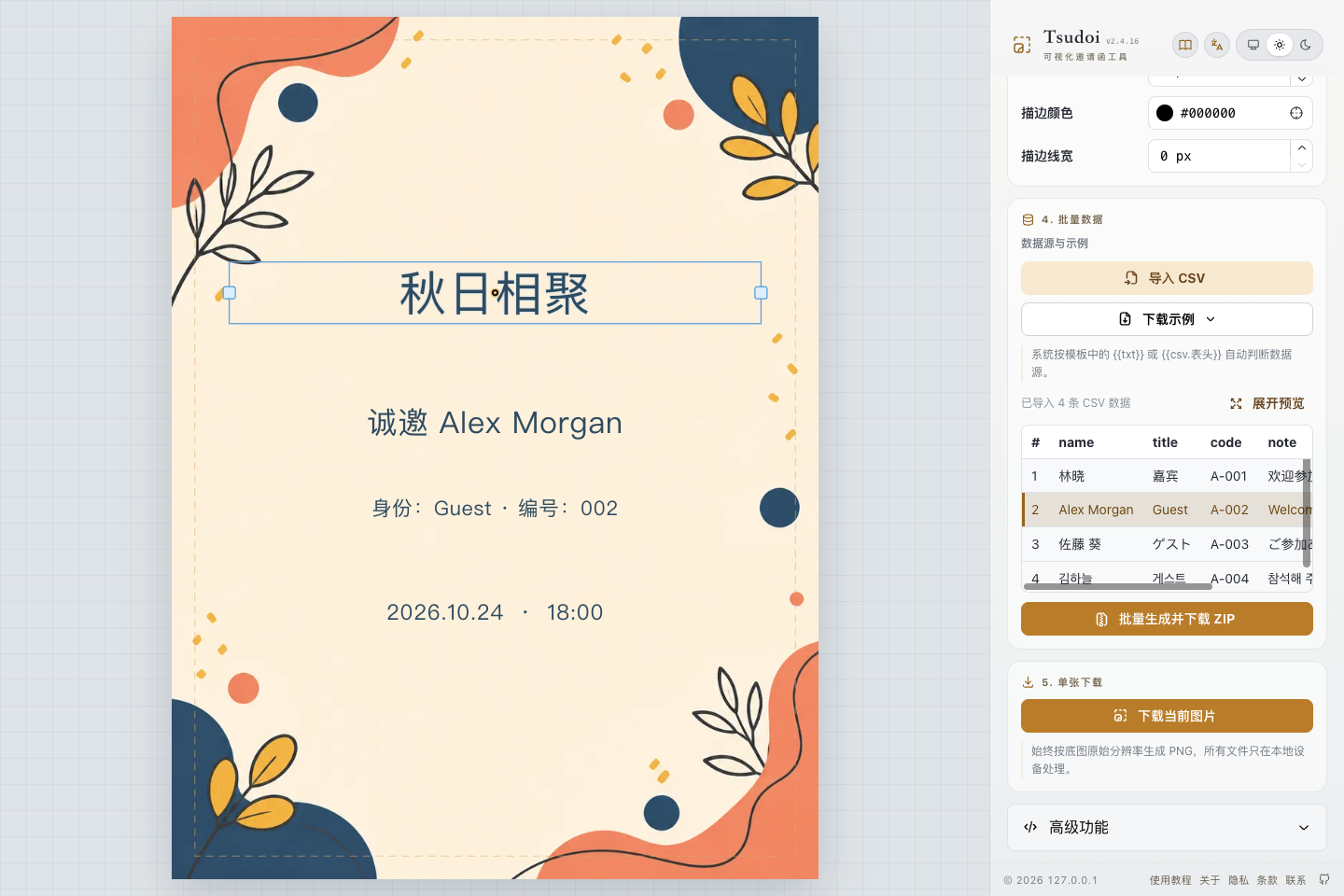
5. 下载单张 PNG 或整批 ZIP
下载当前图片:导出画布当前显示的记录,得到一张原图分辨率的 PNG。预览在屏幕上缩小显示,不会降低导出分辨率。
批量生成并下载 ZIP:导入名单后,工具逐条生成 PNG,再在浏览器中打包下载。批量序号从 1 开始;日期时间变量共用本次批处理的基准时间。建议先下载一张检查字体与排版,再生成整批。生成期间保持页面打开,完成后解压 ZIP 查看文件。
底图像素越大、名单越多,所需时间与内存越多。遇到大批次卡顿,可缩小底图或拆分名单。
6. 保存模板,下次继续用
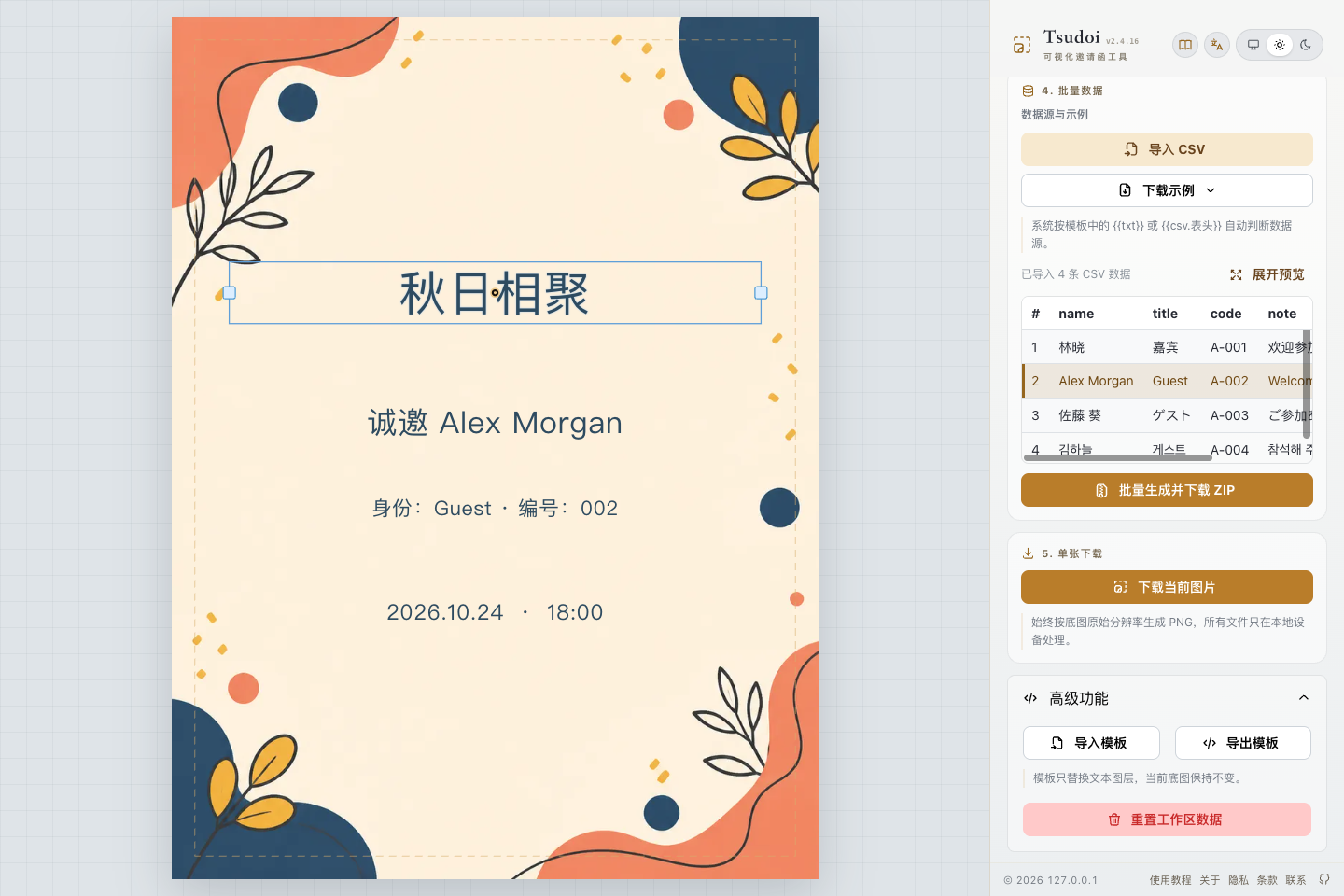
展开高级功能,点击“导出模板”保存 JSON。模板包含文字、变量、样式、宽度、坐标、锚点和安全内边距,不包含底图和名单。迁移到其他设备时,需要另行保存这两类文件;模板仍可能含你写入的私人文字,分享前请检查。
下次先上传底图,再导入模板;确认导入会替换当前文字图层和安全内边距,并清空已导入名单,保留当前底图。然后重新导入名单即可使用。
编辑器会在当前浏览器中自动保存最近工作区,刷新或再次打开可恢复。自动保存不代替备份;清理站点数据可能丢失工作区。“重置工作区数据”会在确认后清除本地编辑数据,请先保存需要的文件。
7. 常见问题与使用边界
- 为什么导出或导入不可用?
- 导出前要上传真实底图;导入名单前先添加 TXT 或 CSV 变量,且不能混用两种数据来源。只有日期或序号变量时,也不能导入名单。
- 为什么变量还显示原样?
- 导入前数据变量会保留原样。导入后检查 CSV 表头与变量是否一致,以及当前数据是否仍然有效。
- 为什么字体与预想不同?
- 网络字体依赖 Google Fonts;离线或网络不可用时会使用系统字体。导出前会等待所需字体加载,仍应检查下载的 PNG。
- 数据会上传吗?
- 底图、模板、名单和生成结果在浏览器本地处理;最近工作区保存在当前浏览器中。网页资源来自 Cloudflare,网络字体可能访问 Google Fonts。详情见隐私政策。
- 支持撤销、图层重排或海量生成吗?
- 当前没有撤销/重做、图层顺序调整或预置模板库,单次批量上限为 200。核心编辑与导出在首次加载并缓存后可离线使用,新的网络字体仍需网络。